
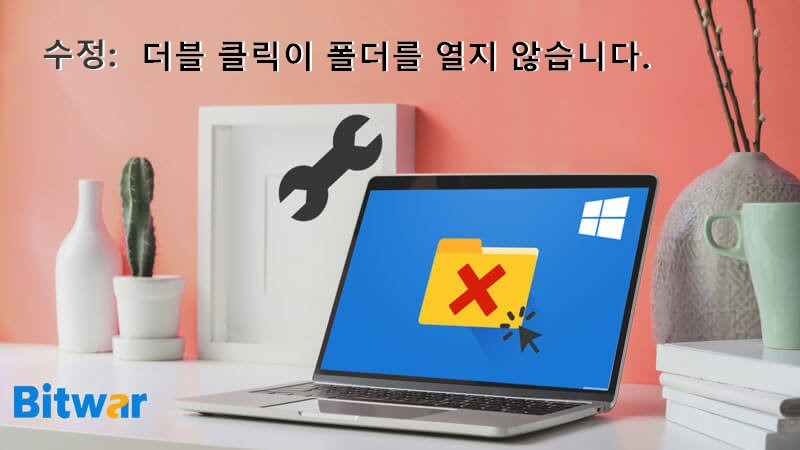
Windows에서 "더블 클릭이 폴더를 열지 않습니다" 문제를 해결하는 방법에 대해 설명합니다. 사용자는 폴더에 액세스하여 "폴더가 비어 있습니다" 또는 "파일 탐색기가 열리지 않습니다" 등의 오류 메시지를 받을 수 없습니다. 또한 이러한 문제 해결 단계를 적용하면 데이터 손실이 발생할 수 있으므로 데이터 복구에 대해서도 알아봅니다.
이 문서가 문제를 해결하는 데 큰 도움이 될 것입니다 같은 시나리오를 우연히 만난 경우 걱정하지 마십시오.
Windows에서 "더블 클릭으로 폴더가 열리지 않습니다" 문제를 해결하는 효과적인 솔루션
솔루션 1: 윈도우 보안 시스템
1 단계. Win + Q를 누르고 Windows 보안를 입력하십시오.
2 단계. 바이러스 및 위협 방지 및 설정 관리를 누르십시오.

3 단계. 아래로 스크롤하여 제어된 폴더 액세스 권한을 찾아 열고 여십시오.
4 단계. 제어된 폴더 액세스 끄기를 전환하십시오.
솔루션 2: 레지스트리 편집기 확인
1 단계. Win + R을 눌러 실행 창을 여십시오.
2 단계. 동일한 창에 regedit를 입력하여 레지스트리 항목을 여십시오.
3 단계. 이제 여기에서 HKEY CURRENT USER로 이동하여 Control Panel 및 Mouse를 선택하십시오.
4 단계. 이 작업을 수행한 후 Double Click Height 키와 Double Click Width 키를 검색하여 열고 값을 4로 변경하십시오.

5 단계. 마지막으로 컴퓨터를 다시 시작하십시오.
솔루션 3: 바탕 화면 디스플레이 설정 변경
1 단계. 바탕 화면을 오른쪽 버튼으로 클릭하여 디스플레이 설정을 여십시오.
2 단계. 도구 모음을 텍스트, 앱 및 기타 항목의 크기 변경: 100%(권장)에서 원하는 축척으로 끄십시오.
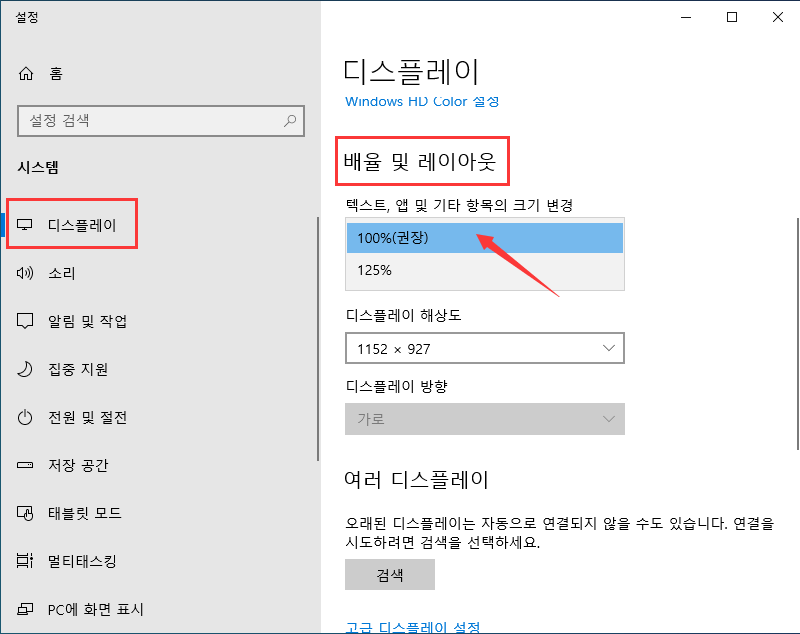
3 단계. 이 작업이 끝나면 바탕 화면으로 돌아가서 폴더가 열려 있는지 확인하십시오. 그렇지 않은 경우 디스플레이 설정을 다시 다른 척도로 조정해 보십시오.
위의 모든 솔루션이 Windows에서 "더블 클릭으로 폴더가 열리지 않습니다"을 수정할 수 없다고 가정할 때, 사용자는 폴더 복구 도구를 사용하여 액세스할 수 없거나 손실된 폴더를 복구해야 합니다.
솔루션 4: 복구 도구
폴더 복구 도구는 데이터 복구 절차의 편차가 데이터의 영구적 손실로 이어질 수 있기 때문에 매우 중요한 프로세스입니다. 따라서 Bitwar Data Recovery 소프트웨어와 같이 사용자에게 친숙하고 신뢰할 수 있는 데이터 복구 툴을 사용하는 것이 좋습니다.
사용자에게 전문 지식의 번거로움과 요구 사항없이 하드 드라이브, USB 플래시 드라이브 및 메모리 카드 와 같은 모든 저장 장치에서 이미지, 비디오, 오디오 파일, 문서 및 xls와 같은 데이터를 복원 할 수 있습니다. 이 소프트웨어는 100% 깨끗한 복구 프로세스를 통해 100% 결과를 제공하는 데 성공합니다.
이 웹 사이트에서 Bitwar Data Recovery 무료 다운로드: https://kr.bitwar.net/ .
Bitwarsoft 에서도 다운로드할 수 있다: https://www.bitwarsoft.com/kr/data-recovery-software/ .
지금 해보자!
자세한 더블 클릭이 폴더를 열지 않습니다 는 데이터 복구 참조하십시오.
'PC 고장' 카테고리의 다른 글
| Windows에서 엑셀 파일을 복구하는 방법 (0) | 2026.02.24 |
|---|---|
| BIOS 부팅 옵션에 표시되지 않는 하드 디스크를 복구하는 방법 (0) | 2026.02.12 |
| 오류 메시지 없이 Windows PC 임의 재시작 수정 • 런닝고양이 지식iN (0) | 2026.01.13 |
| 예산이 충분하지 않은 경우 중고 하드 드라이브를 구입하여 사용해도 안전합니까? (0) | 2026.01.09 |
| 컴퓨터를 조립할 때 SSD와 HDD 중 어느 것을 선택합니까? (0) | 2026.01.07 |