



Windows는 인터넷에서 가장 우수한 운영 체제 중 하나로 평가되지만, 때때로 기호나 오류 메시지 없이 자동 또는 임의로 재시작되는 경우가 많습니다.
중요한 작업이나 프로젝트를 수행 중일 때 컴퓨터가 임의로 재시작되면, 백업되지 않은 중요한 파일이 손실되거나 재부팅 후 모든 파일이 삭제될 수 있어 사용자에게 매우 불편할 수 있습니다. 파일은 항상 컴퓨터 자체보다 중요하기 때문에, Windows 문제를 해결하기 전에 손실된 파일을 최대한 빨리 복구하는 것이 필요합니다.
이제 손실된 파일을 복구한 후, 아래 솔루션에 따라 Windows 문제를 해결해 보세요!
솔루션 1: 컴퓨터 상태 확인
우선 컴퓨터의 상태를 확인하고 과열 및 과열을 유발할 수 있으므로 고온 상태가 아닌지 확인하는 것이 좋습니다. 이로 인해 내부 하드 드라이브가 손상되고 경고 또는 오류 메시지 없이 Windows가 무작위로 재부팅될 수 있습니다. 따라서 PC가 항상 과열되는 경우 PC가 더 이상 손상되지 않도록 시스템을 점검하기 위해 가까운 서비스 센터로 PC를 가져가는 것이 가장 좋습니다.
해결 방법 2: 전원 공급 장치 점검
메시지가 표시되지 않고 컴퓨터가 재부팅되는 이유는 전원 공급 장치 때문일 수 있습니다. 따라서 전원 공급 장치를 다른 전원 공급 장치로 교체한 다음 문제가 나타나는지 또는 다른 소프트웨어 또는 Windows 설정으로 인해 문제가 발생했는지 확인할 수 있습니다.
솔루션 3: Windows 시스템에서 자동 재시작 사용 안 함
때때로 Windows 설정으로 인해 PC가 자동으로 다시 시작됩니다.
1단계: 이 PC에서 마우스 오른쪽 단추를 클릭하고 속성을 선택합니다.
2단계: 고급 시스템 설정을 선택한 다음 시작 및 복구 아래의 고급 탭에서 설정을 클릭합니다.
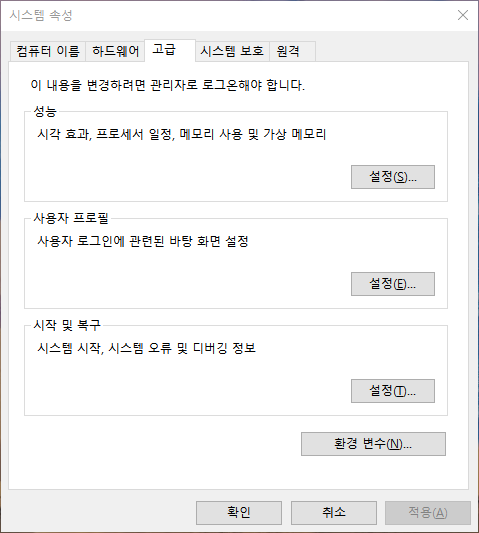
3단계: 시스템 오류에서 자동으로 다시 시작하려면 상자의 선택을 취소한 다음 확인을 클릭합니다.

솔루션 4: 전원 설정 변경
고급 시스템 설정을 수정할 수 없는 경우 전원 설정을 변경할 수 있습니다.
1단계: Wins + S를 눌러 “검색” 메뉴를 연 다음 전원 옵션을 입력하여 엽니다.
2단계: Change Plan Settings를 선택하고 고급 설정 변경)를 선택하고 고급 전원 설정을 변경합니다.
3단계: 아래로 스크롤하여 Processor Power Management(프로세서 전원 관리)를 클릭합니다.
4단계: 가장 낮은 프로세서 상태를 선택하고 5% 설정을 선택합니다.
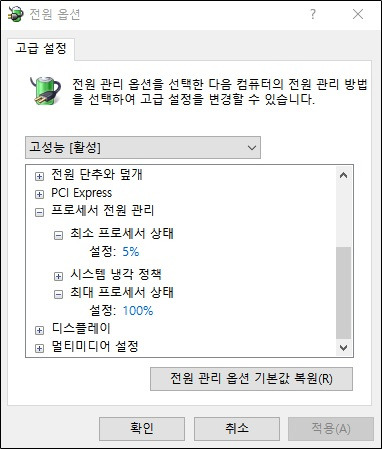
5단계: 마지막으로 확인을 클릭하여 새 변경 내용을 저장합니다.
솔루션 6: 그래픽 드라이버 다시 설치
1단계: 시작 메뉴에서 마우스를 마우스 오른쪽 단추로 클릭한 다음 장치 관리자를 클릭합니다.
2단계: “모니터”로 이동하여 확장한 다음 장치를 마우스 오른쪽 단추로 클릭하고 “장치 제거”를 선택합니다.
3단계: 작업이 완료되면 컴퓨터를 다시 시작하고 문제가 해결되었는지 확인합니다.


Windows 시스템에서 임의 재부팅 문제가 발생하여 재부팅 후 파일이 손실되는 경우 매우 문제가 될 수 있습니다. 따라서 먼저 손실된 파일을 복구한 다음 위의 효과적인 솔루션을 사용하여 문제를 신속하게 해결하여 손실된 파일로 인한 파일과 컴퓨터의 추가 손상을 방지해야 합니다!
이 웹 사이트에서 Bitwar Data Recovery 무료 다운로드: https://kr.bitwar.net/.
Bitwarsoft 에서도 다운로드할 수 있다: https://www.bitwarsoft.com/ko/data-recovery-software/.
지금 해보자!
자세한 무작위로 컴퓨터를 다시 시작는 데이터 복구 참조하십시오.
'PC 고장' 카테고리의 다른 글
| BIOS 부팅 옵션에 표시되지 않는 하드 디스크를 복구하는 방법 (0) | 2026.02.12 |
|---|---|
| Windows에서 "더블 클릭이 폴더를 열지 않습니다"문제를 해결하는 솔루션 (0) | 2026.02.06 |
| 예산이 충분하지 않은 경우 중고 하드 드라이브를 구입하여 사용해도 안전합니까? (0) | 2026.01.09 |
| 컴퓨터를 조립할 때 SSD와 HDD 중 어느 것을 선택합니까? (0) | 2026.01.07 |
| Xcopy 명령을 이용한 폴더와 하위 폴더 복사하는 방법 (0) | 2026.01.06 |