
이 기사에서는 "DISM은 Windows에서 실패했습니다"라는 문제를 해결하기 위해, 최고의 복구 도구 중 하나인 Bitwar Data Recovery의 도움을 받아 모든 데이터를 복구할 수 있는 간단한 5가지 솔루션을 소개합니다.
DISM은 배포 이미지 서비스 및 관리를 의미하는 Windows의 기본 제공 도구로, 명령 프롬프트를 통해 작동하며 Windows 관리자가 사용자에게 제공하기 전에 이미지를 준비할 수 있도록 합니다.
DISM이 Windows에서 실패했습니다
때때로 사용자는 명령 프롬프트를 실행하는 동안 이 도구와 관련된 여러 오류 메시지를 경험하게 되며, 이로 인해 데이터나 파일에 접근할 수 없게 됩니다. 이러한 문제에 직면했을 때 당황하지 마십시오. 이 문서는 데이터를 편리하게 복구하고 오류를 해결하는 데 도움을 줄 것입니다.
- DISM 실패 0x8000ffff, 0x800f0954, 0x800f081f: 원본 파일을 찾을 수 없습니다.
- 부팅 파일을 복사할 때 DISM 오류가 발생합니다.
- Dism.exe가 Windows 관리자를 로드하기 위해 명령 줄의 유효성을 검사하지 못했습니다.
- 명령 정리 이미지 또는 추가 패키지를 처리하는 동안 DISM이 실패했습니다.
손상된 시스템 파일을 수정하려면 컴퓨터에서 DISM 명령을 실행해야 합니다. 이는 Windows 시스템 관련 문제를 해결하는 데 필수적인 명령입니다. 다양한 DISM 오류를 해결하기 위해 제시된 솔루션은 일반적이며 유용합니다.
Windows에서 DISM 실패 문제를 해결하는 솔루션
솔루션 1: 시스템에 설치된 바이러스 백신 확인
창에서 DISM 실패의 문제는 또한 시스템에 설치 된 바이러스 백신으로 인해 발생할 수 있습니다., 시스템을 방해 하 고 결과적으로 문제를 일으킬 수 있습니다. 이러한 경우 일부 바이러스 백신 기능을 사용하지 않도록 설정하거나 바이러스 백신 기능을 사용하지 않도록 설정하십시오.
이 문제가 해결되지 않는 경우 바이러스 백신 프로그램을 모두 제거한 후 DIST 검사를 실행하십시오. 이 방법이 효과가 있는 경우 다른 바이러스 백신으로 전환하는 것을 고려해 보십시오.
솔루션 2: Windows 업데이트 문제 해결사의 도움말로
1 단계: Windows+I를 눌러 시스템에서 설정 앱을 여십시오.
2 단계: "업데이트 및 보안" 탭으로 이동하십시오.
3 단계: 이제 왼쪽 메뉴에서 "문제 해결"을 선택한 다음 오른쪽 창에서 "Windows 업데이트"를 선택한 다음 "문제 해결사 실행" 옵션을 클릭하십시오.

4 단계: 그런 다음 화면에 언급된 지침에 따라 문제를 해결하십시오.
5 단계: 마지막으로 DIST 스캔을 실행하고 문제가 해결되었는지 확인하십시오.
솔루션 3: 시스템 이미지 구성 요소 정리
1 단계: 명령 프롬프트를 시작하고 관리자 권한으로 실해하십시오.
2 단계: 명령 프롬프트에 "Dism.exe /online /Cleanup-Image /StartComponentCleanup" 명령을 입력한 다음 Enter 키를 눌러 실행하십시오.

3 단계: 실행이 끝날 때까지 기다리십시오.
다음과 같은 추가 명령도 실행할 수 있습니다.
"DISM /Online /Cleanup-Image /StartComponentCleanup" 및 "DISM /Online /Cleanup-Image/AnalyzeComponentStore".
이러한 명령 실행을 마쳤으면 DIST 검사를 수행하여 문제가 해결되었는지 확인하십시오.
일부 사용자에 따르면, 아래에 언급된 명령도 문제를 해결하는 데 도움이 된다고 합니다.
● "Dism.exe /online /Cleanup-Image /StartComponentCleanup".
● "Dism.exe /online /Cleanup-Image /StartComponentCleanup /ResetBase"
솔루션 4: "Install.Wim" 파일의 위치 수정
"소스 파일을 찾을 수 없습니다"라는 오류 메시지가 있는 경우 Windows 10 ISO 파일을 탑재해야 합니다.
1 단계: 명령 프롬프트를 시작하십시오.
2 단계: "DISM /Online /Cleanup-Image /RestoreHealth /source:WIM:X:SourcesInstall.wim:1 /LimitAccess" 명령 프롬프트에서 Enter 키를 눌러 실행하십시오.
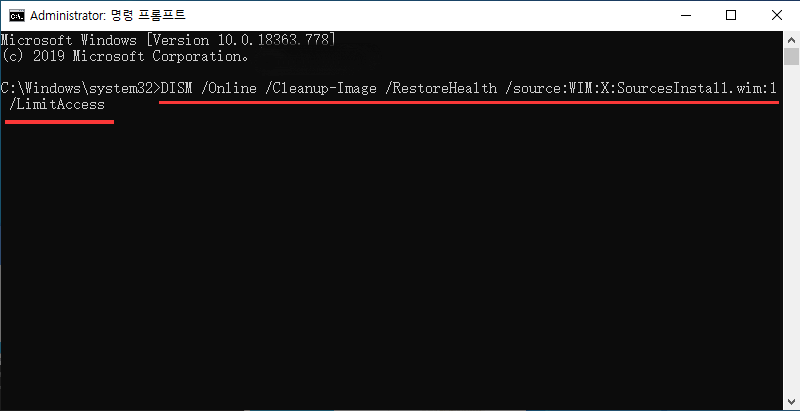
참고: Windows 10 ISO 파일을 마운트한 드라이브 문자로 "X"를 교체하십시오.
솔루션 5: Install.Wim을 하드 드라이브에 복사
1 단계: 시스템의 디스크 설치부터 시작하거나 소스 폴더에서 찾을 수 있는 ISO 파일을 마운트하십시오.
2 단계: 이 후 "Install.wim" 파일을 찾아 복사한 후 로컬 디스크 C에 붙여 넣으십시오.
3 단계: 이제 DIST 명령을 실행하고 원본 파일의 위치를 바꾸십시오. 예를 들어: "DISM /Online /Cleanup-Image /RestoreHealth /source:WIM:C:\Install.wim:1 /LimitAccess". 파일이 로컬 디스크 C에 복사된 경우.

참고: DIST 스캔을 실행하기 전에 이름의 철자를 주의하십시오. 정답은 첫 글자인 "I"가 대문자로 된 "Install.wim"입니다. 일부 사용자들은 더 낮은 글자의 이름이 작동하지 않는다고 보고했습니다.
위의 솔루션 중 라도 컴퓨터에서 의도하지 않은 데이터 손실을 초래하는 경우 이를 검색하려면 신뢰할 수 있는 데이터 복구 도구가 필요합니다. 여기에서는 사용자 친화적이고 강력한 프로그램인 Bitwar Data Recovery를 권장하며, 이러한 종류의 문제를 쉽게 해결할 수 있습니다.
Bitwar Data Recovery 소프트웨어를 사용하여 데이터를 복구하는 방법
1 단계: 컴퓨터의 OS에 따라 Bitwar Data Recovery를 다운로드하여 시스템에 설치하십시오.
또는 네이버 소프트웨어에서 다운로드할 수도 있습니다: https://www.bitwarsoft.com/kr/data-recovery-software/
2 단계: 프로그램을 시작하고 "삭제된 파일 복구" 옵션을 선택하십시오.
3 단계: 이제 데이터를 복구/복원할 파티션을 클릭하고 "다음" 버튼을 클릭하십시오.
4 단계: 복구할 파일 형식을 선택한 후 "스캔" 단추를 클릭하십시오.
5 단계: 마지막으로 선택한 데이터/파일을 미리 보고 "복구" 버튼을 클릭하여 데이터 복구를 시작하십시오.

이 웹 사이트에서 Bitwar Data Recovery 무료 다운로드: https://kr.bitwar.net/ .
Bitwarsoft 에서도 다운로드할 수 있다: https://www.bitwarsoft.com/kr/data-recovery-software/ .
지금 해보자!
자세한 Windows에서 DISM 실패는 데이터 복구 참조하십시오.
'PC 고장' 카테고리의 다른 글
| 컴퓨터 동결을 고치는 방법 (0) | 2025.09.04 |
|---|---|
| USB 드라이브에서 데이터 복구하는 방법 (0) | 2025.09.03 |
| 스토리지 장치란 무엇이며 사용 방법 (0) | 2025.08.28 |
| 해결: 볼륨에 인식된 파일 시스템이 포함되어 있지 않음 (0) | 2025.08.19 |
| "Windows Installer 서비스에 액세스할 수 없습니다" 오류 수정 방법 (0) | 2025.08.12 |