
"위치 불가능, 데이터 오류(순환 중복 검사)"는 주로 외장 하드 드라이브/SD 카드 등에서 컴퓨터 시스템으로 복사하거나 그 반대로 복사할 때 발생하는 오류다.
"데이터 오류 주기적 이중화 검사" 오류 또는 "디스크 초기화 불가능: 주기적 이중화 검사"가 발생하면 외장 하드 드라이브가 RAW 또는 디스크로 표시되거나 디스크 관리에서 초기화해야 함을 알게 될 것이다.
걱정하지 마십시오. CRC 오류를 해결하는 방법을 안내하고 Bitwar Data Recovery 소프트웨어를 사용하여 데이터를 검색해 보십시오.
"데이터 오류 주기적 중복 검사" 오류가 발생하는 이유
"데이터 오류 주기적 중복 검사" 오류는 다음과 같은 이유로 인해 발생할 수 있다.
1. 등록이 손상됨
2. 프로그램 설치 실패
3. 잘못된 파일 구성 및 어수선한 하드 드라이브
이제 Windows 10, 8, 7 에서 "데이터 오류 주기적 중복 검사" 오류를 해결할 수 있는 최선의 솔루션으로 넘어가기 전에 주기적 중복 검사 오류를 제거한 후 귀중한 데이터를 검색하는 것이 매우 중요하다.
"데이터 오류 주기적 이중화 검사" 오류를 제거하는 솔루션:
솔루션 1: 오류 확인 유틸리티를 사용하여 CRC 오류 수정:
1 단계: 오류에 있는 외부 장치를 마우스 오른쪽 단추로 클릭한 다음 "속성" 옵션을 클릭하고 "도구"를 선택하십시오.
2 단계: 이제 "오류 검사" 섹션에 있는 "지금 검사" 버튼을 클릭하십시오.
3 단계: 이 후 "파일 시스템 오류 자동 수정" 옵션을 선택하여 기본 검사를 실행하여 문제를 복구한 후 "시작"을 클릭하십시오.
당신은 이 빠른 치유 방법을 따라 오류를 해결할 수 있지만, 그것이 문제를 해결하지 못했을 가능성이 있다. 따라서 "데이터 오류 주기적 중복 검사" 오류를 복구하기 위해 아래 대체 솔루션을 적용하십시오.
솔루션 2: 명령 프롬프트에서 CHKDSK를 실행하여 "데이터 오류 주기적 이중화 검사" 오류
1 단계: "시작"으로 이동하여 검색 필드에 "cmd"를 입력하여 명령 프롬프트를 시작하십시오.
2 단계: 명령 프롬프트(여기서 x는 드라이브 문자임)에 "chkdsk x: /f" 명령을 입력하고 Enter 키를 누르십시오.
3 단계: 위의 단계를 적용하면 스캔이 초기화되며, "CHKDSK" 스캔이 완료되면 스캔 보고서를 제공하고 컴퓨터를 다시 시작하십시오.
컴퓨터를 다시 시작한 후 문제가 여전히 존재하는 경우 다음 방법에 따라 외부 장치를 포맷하십시오.
CRC 오류를 수정한 후 비트워트 데이터 복구 소프트웨어를 사용하여 외장 하드 드라이브, USB 플래시 드라이브, SD 메모리 카드 등에서 귀중한 데이터를 되찾아야 할 때 입니다.
Bitwar Data Recovery 소프트웨어를 사용하여 데이터를 복구하는 방법
1 단계: 공식 웹 사이트: https://kr.bitwar.net/에서 데이터 복구 소프트웨어를 다운로드하고 소프트웨어를 설치하여 실행하십시오.
네이버 소프트웨어에서도 다운로드할 수 있다: https://www.bitwarsoft.com/kr/data-recovery-software/.
2 단계: 이제 외부 장치를 선택하고 "다음" 단추를 클릭하십시오.

3 단계: 스캔 모드를 선택한 다음 다음을 클릭하여 계속한 후 검사할 파일 형식을 선택하십시오.
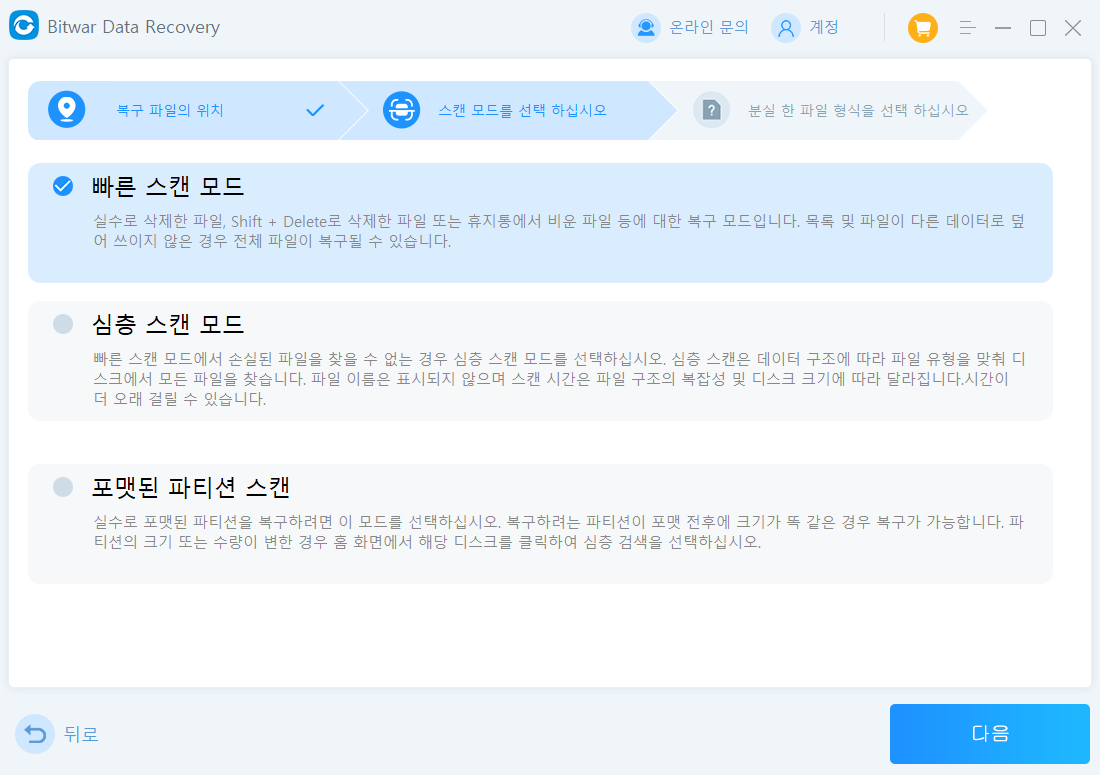
4 단계: 스캔 버튼을 클릭하면 소프트웨어가 데이터를 스캔하기 시작하고 복구될 모든 선택된 데이터를 미리 보고 "복구"를 클릭하여 복구를 시작할 수 있다.

이 웹 사이트에서 Bitwar Data Recovery 무료 다운로드: https://kr.bitwar.net/ .
Bitwarsoft 에서도 다운로드할 수 있다: https://www.bitwarsoft.com/kr/data-recovery-software/ .
지금 해보자!
자세한 데이터 오류 주기적 이중화 검사는 데이터 복구 참조하십시오.
'PC 고장' 카테고리의 다른 글
| 잘못된 용량/실제보다 적은 공간이 표시된 USB 스틱 문제 해결 (0) | 2026.03.17 |
|---|---|
| "디스크가 알 수 없으며 초기화되지 않습니다" 오류 수정 방법 (0) | 2026.03.16 |
| "외부 하드 디스크가 점멸하지만 감지되지 않음" 문제 해결 (0) | 2026.03.13 |
| "요청한 리소스가 사용중입니다" 문제를 해결하기 위한 솔루션 (0) | 2026.03.10 |
| Windows에서 엑셀 파일을 복구하는 방법 (0) | 2026.02.24 |