
Windows 시스템을 최신 버전으로 업데이트하거나 새 프로그램을 설치할 때, 작업이 성공적으로 완료되면 문제가 해결됩니다. 그러나 때때로 “디스크 0에서 파티션을 포맷할 수 없습니다. 설치용으로 선택한 파티션을 준비하는 동안 오류가 발생했습니다. 오류 코드: 0x80070057”라는 메시지가 나타나며 설치가 취소되었다는 알림이 뜨기도 합니다.

Windows를 다시 설치하는 과정에서 “디스크 0에서 파티션을 포맷할 수 없습니다.”라는 오류가 발생할 경우, 이는 저장 장치와 관련된 문제입니다. 하드 디스크나 SSD에 문제가 발생했을 수 있습니다. 이 오류는 Windows가 선택한 파티션을 설치하기 위해 포맷할 수 없다는 것을 의미합니다. 오류 코드 0x80070057이 나타나는 또 다른 이유는 Windows 운영 체제를 위해 예약된 파티션이 손상된 경우입니다.
다음은 각 Windows 버전에서 나타날 수 있는 다른 오류 메시지입니다:
- Windows를 완료할 수 없습니다.
- 선택한 파티션을 포맷할 수 없습니다 (Windows 8/10).
- 선택한 파티션을 포맷하는 데 실패했습니다 (Windows 7).
「0 디스크에서 파티선를 포맺할 수 없습니다」 오류 수정 방법
다음은 Windows에서 오류 코드 0x80070057을 수정하는 네 가지 해결 방법입니다.
방법 1. 기존 파티션 삭제 및 새 파티션 생성하여 포맷하기
첫 번째 해결 방법은 간편하고 직접적입니다. 모든 기존 파티션을 삭제하고 새 파티션을 생성하여 Windows 운영 체제를 다시 설치할 수 있습니다.
- 다시 설치 프로그램을 실행하여 Windows를 다시 설치합니다. “바로 설치”를 클릭합니다.
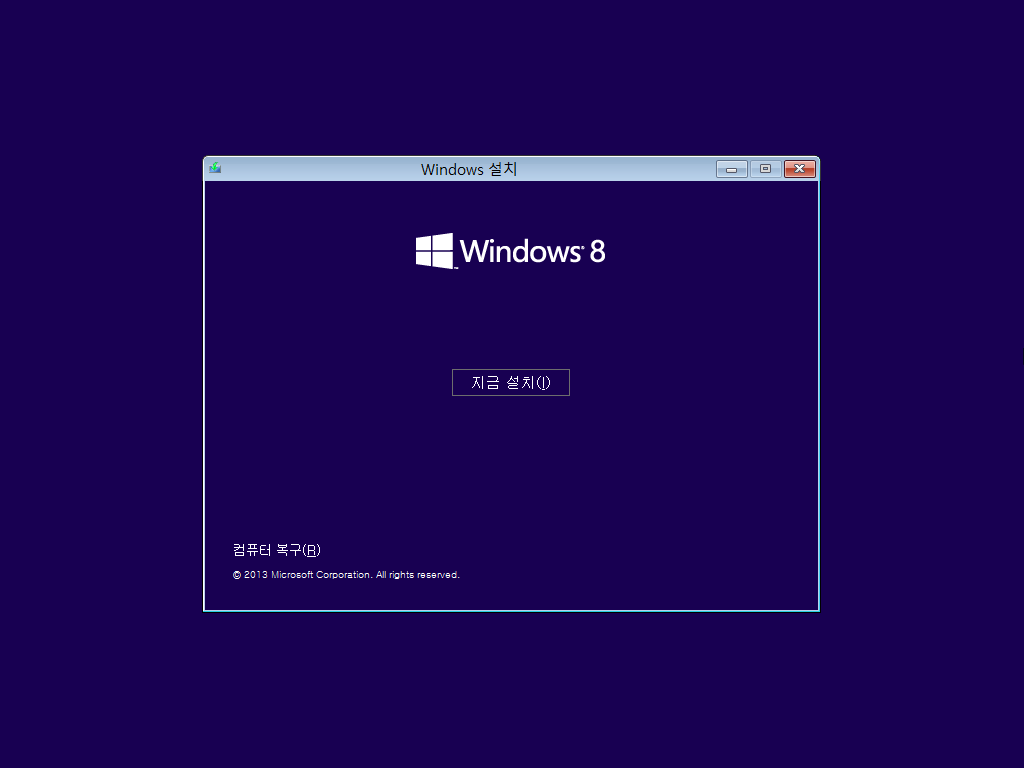
- 동의함를 클릭하고 다음을 클릭합니다.
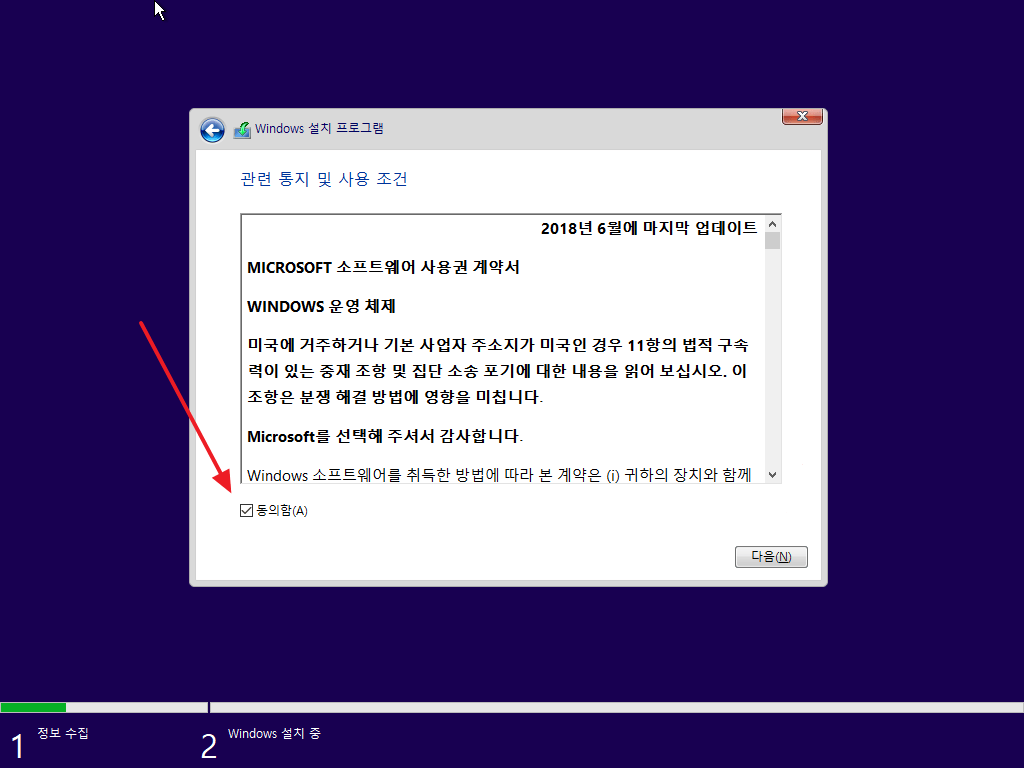
- 사용자 정의: Windows만 설치(고급)를 선택하고 Windows만 설치합니다.

- 디스크 0 파티션 1을 선택한 후 “삭제”를 클릭합니다.

- 메시지가 표시되면 “확인”을 클릭합니다.

- 순서대로 디스크 0 파티션 2를 선택하고 “삭제”를 클릭합니다. 그리고 메시지가 표시되면 “확인”을 클릭합니다. 디스크 드라이브를 삭제할 때까지 반복합니다.
- “새로 만들기”를 선택합니다.

- 디스크 크기를 설정하고 “적용”을 클릭합니다. 기본값은 디스크의 최대 크기입니다.
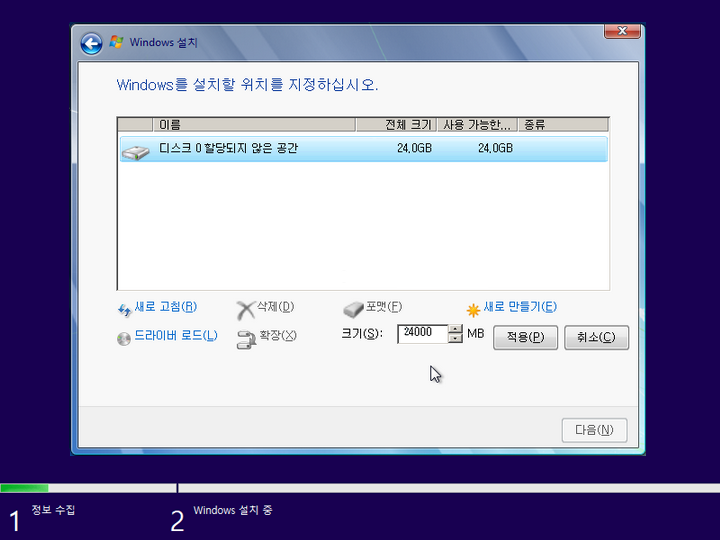
- 메시지가 표시되면 “확인”을 클릭합니다.
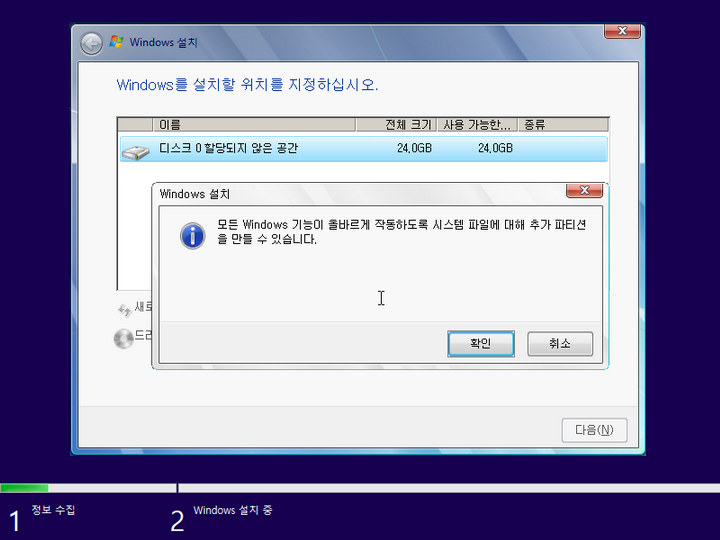
- 디스크 0 파티션 2를 선택한 후 “포맷”을 클릭합니다. 메시지가 표시되면 “확인”을 클릭합니다.

- 포맷 과정을 완료한 후 계속하려면 “다음”을 클릭하여 추가 설치 작업을 수행합니다.
이 웹 사이트에서 Bitwar Data Recovery 무료 다운로드: https://kr.bitwar.net/.
Bitwarsoft 에서도 다운로드할 수 있다: https://www.bitwarsoft.com/kr/data-recovery-software/.
지금 해보자!
자세한 오류 코드 0x80070057는 데이터 복구 참조하십시오.
'PC 고장' 카테고리의 다른 글
| Windows 시스템에서 외장 하드디스크의 데이터 오류(CRC)를 수리하는 방법은 무엇인가요? (0) | 2025.11.28 |
|---|---|
| Windows 10에서 디스크의 드라이브 문자를 변경하고 파일을 잃지 않는 방법 (0) | 2025.11.27 |
| 컴퓨터 메인보드 고장 증상과 원인 (0) | 2025.11.18 |
| Windows 10에서 SSD TRIM 기능을 활성화/비활성화하는 방법 • 런닝고양이 지식iN (0) | 2025.11.06 |
| 운영체제가 없는 상황에서 하드디스크 데이터를 백업하는 방법 (0) | 2025.10.24 |